
ここでは、シングルサインオンの ID プロバイダーとして Okta を利用する場合の設定方法を紹介します。
以下の設定は、Okta、Qiita Team 共に、編集権限のあるユーザーで行う必要があります。
Oktaアプリを作成する
基本的には、公式のドキュメントに従いアプリを作成します。
個別Qiita Teamとの連携に必要な部分の説明は次の項目でさせていただきます。
参考: SAMLアプリ統合を作成する
※「アプリ統合に関する構成情報をOktaに提供します。」の部分につきましては、社内アプリ前提で進めていただければと思います。
SAML統合を設定する
まず、Qiita Team のシングルサインオン設定を開くと、画面下部にQiita Team サービスプロバイダー情報が表示されます。
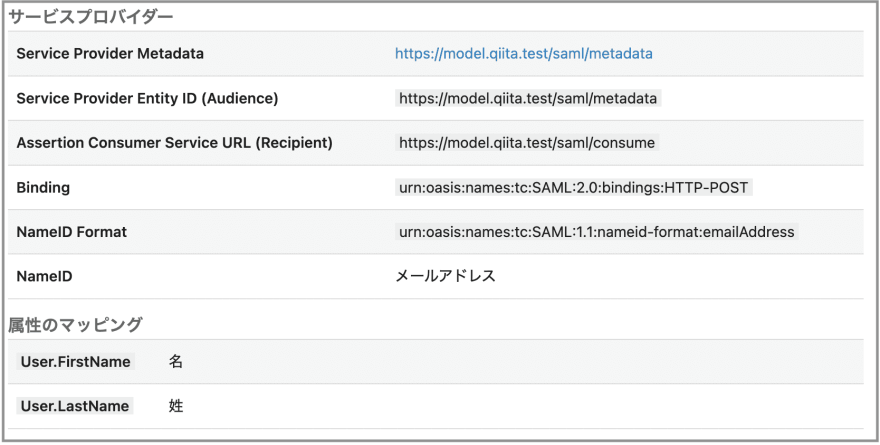
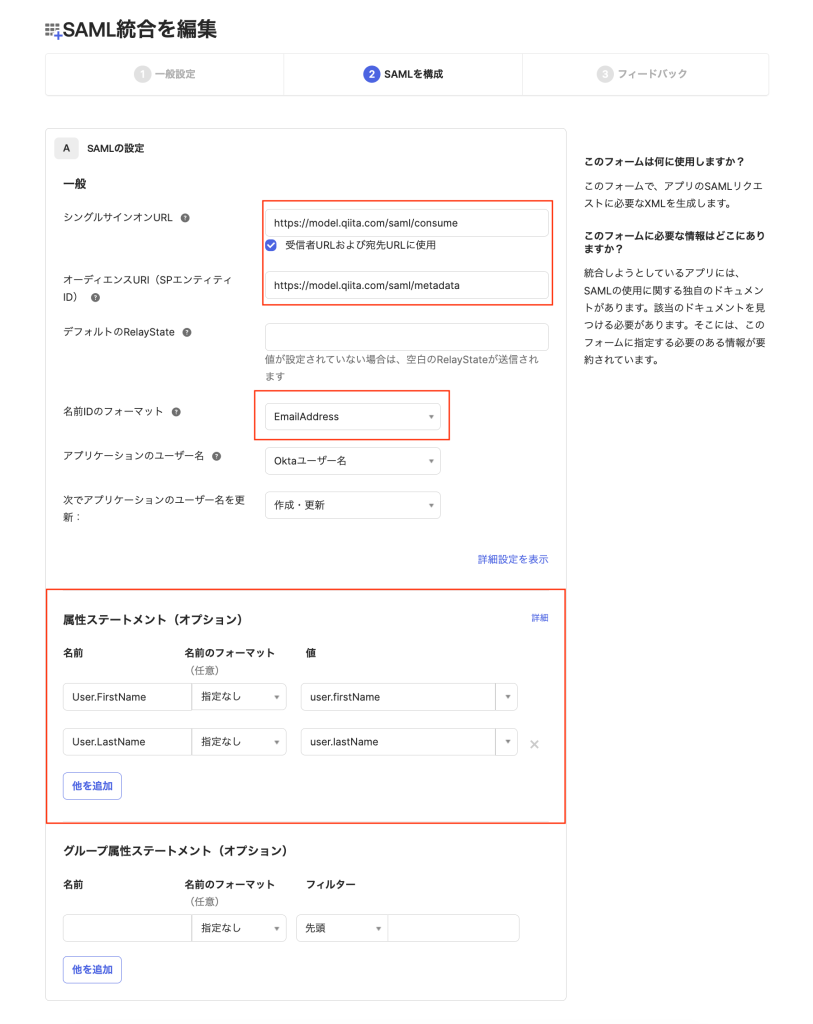
こちらに表示された情報を元に、OktaのSAML統合を設定します。
※画像のmodelという名前はサンプルになるため、実際は所属するチームのサブドメイン名になります。
・シングルサインオンURLに Assertion Consumer Service URL (Recipient) を設定
・オーディエンスURIに Service Provider Entity ID (Audience) を設定
・名前IDのフォーマットを EmailAddress に変更
・属性ステートメントに以下を定義
| 名前 | フォーマット | 値 |
|---|---|---|
| User.FirstName | Unspecified | user.firstName |
| User.LastName | Unspecified | user.lastName |
IdP metadata の取得
Oktaのアプリが完了次第、metadataをダウンロードします。
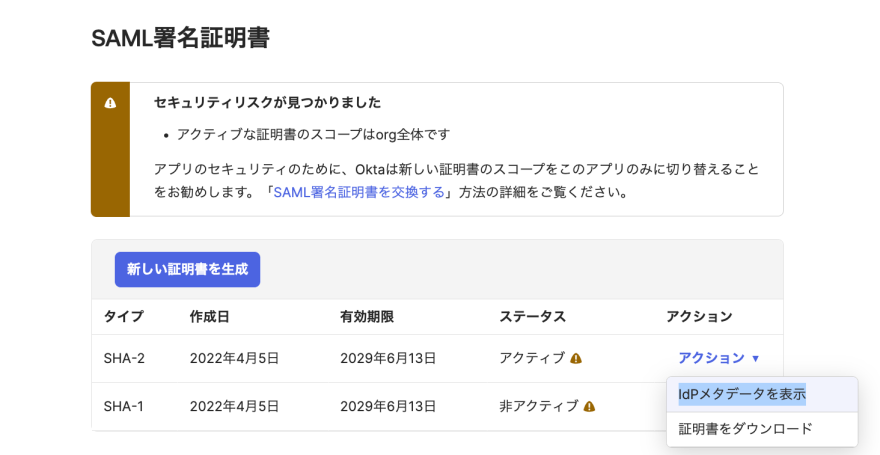
該当のアプリページから、サインオン > SAML署名証明書 の SHA-2 から
Actions をクリックし IdPメタデータを表示 のリンクを表示 させる
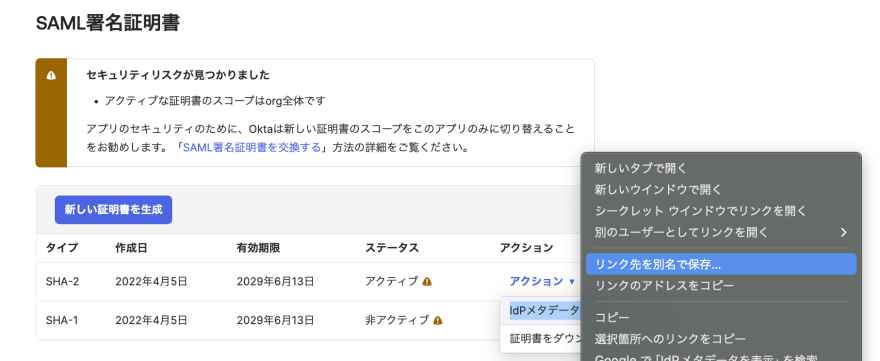
右クリックし リンク先を別名で保存 から 出力される XML ファイルを保存する
※IdPメタデータを表示 を押し、ブラウザ上に XML ファイルを表示させその内容から XML ファイルを生成することも可能ですが、ブラウザ上で XMLファイルを表示させた際に Certificates 内の改行が消えてしまうなど問題があるため リンク先を別名で保存 から保存することを推奨します。
Qiita Team に SAML の設定をする
ダウンロードしたメタデータを利用してQiita Teamへの設定を行います。
詳細は下記をご覧ください。