デジタルデバイスを使っていると、「ストレージの空き容量が不足しています」といった警告メッセージを見たことがある方も多いのではないでしょうか?
ストレージとは何か、どのように管理すれば良いのかを理解することで、デバイスのパフォーマンスを最大限に引き出すことができます。本記事では、ストレージの基本的な意味や種類、容量不足の確認方法についての基礎を分かりやすく解説します。ぜひ、ご覧ください。
無駄を削ぎ落とした情報共有ツール【Qiita Team】
シンプルな機能だから、記事が投稿されやすい!
⇒【公式】https://teams.qiita.com にアクセスしてPDFを無料ダウンロード
ストレージとはスマホやパソコンにデータを保管する場所
ストレージとは、スマホやパソコンなどのデジタルデバイスにおいて、データを保存するための場所を指します。
例えば、写真や動画、アプリケーション、ドキュメントなど、さまざまなデータがこのストレージに格納されます。ストレージの容量が大きいほど、多くのデータを保存することができます。デバイスのパフォーマンスや使用感に直結する重要な要素であり、適切な管理が求められます。
無駄を削ぎ落とした情報共有ツール「Qiita Team」
シンプル設計で、情報共有の文化を根付かせたい方に最適です!!
⇒【無料】https://teams-center.qiita.com/new にアクセスして試してみる
ストレージの種類は3種類
ストレージは大きく分けて以下3つのストレージに分けられます。
- 内部ストレージ
- 外部ストレージ
- オンラインストレージ
それぞれの特徴と用途について詳しく見ていきましょう。
内部ストレージ
内部ストレージとは、スマホやパソコンの内部に搭載されているデータ保存領域のことです。主に以下の3つのタイプがあります。
HDD(ハードディスクドライブ)
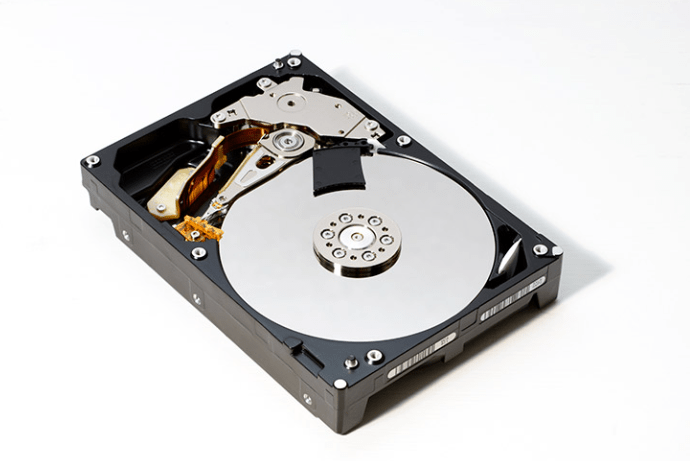
HDDは、磁気ディスクを用いたデータ保存装置で、比較的低価格で大容量のデータを保存できます。デスクトップパソコンや一部のノートパソコンに搭載されていることが多いです。またデータの読み書き速度はSSDよりも遅いですが、コストパフォーマンスに優れています。
SSD(ソリッドステートドライブ)
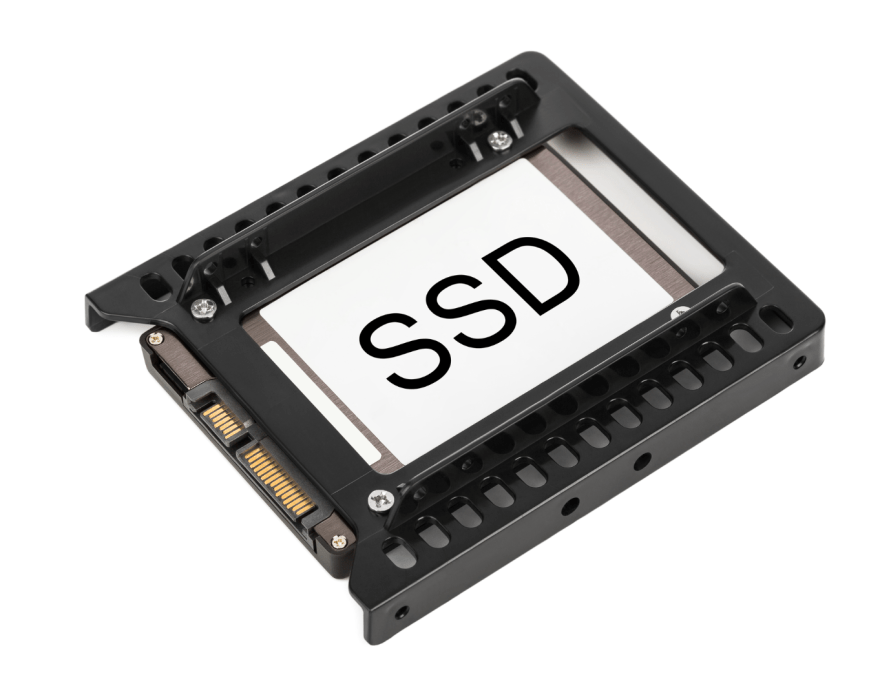
SSDは、フラッシュメモリを使用したデータ保存装置です。HDDに比べてデータの読み書き速度が非常に速く、ノートパソコンや高性能デスクトップパソコンに多く採用されています。価格はHDDよりも高いですが、パフォーマンスと信頼性が高いため、最新のデバイスに多く搭載されています。
フラッシュメモリ

フラッシュメモリは、小型のデータ保存装置で、スマホやタブレットなどのモバイルデバイスに広く使用されています。耐久性が高く、データの保存と消去を繰り返すことができます。USBメモリやSDカードもフラッシュメモリの一種です。
外部ストレージ
外部ストレージは、デバイスの外部に接続して使用するデータ保存装置です。データの持ち運びやバックアップに便利です。
主に以下3つの種類に分けることができます。
USBメモリ

USBメモリは、USBポートに差し込んで使用する小型のデータ保存装置です。持ち運びが簡単で、データの移動や一時保存に便利です。比較的小容量のデータ保存に適しています。
SDカード・microSDカード

SDカードやmicroSDカードは、デジタルカメラやスマホ、タブレットなどに使用される小型のデータ保存装置です。デバイスのストレージ容量を簡単に拡張できるため、写真や動画の保存に広く利用されています。
外付けHDDやSSD
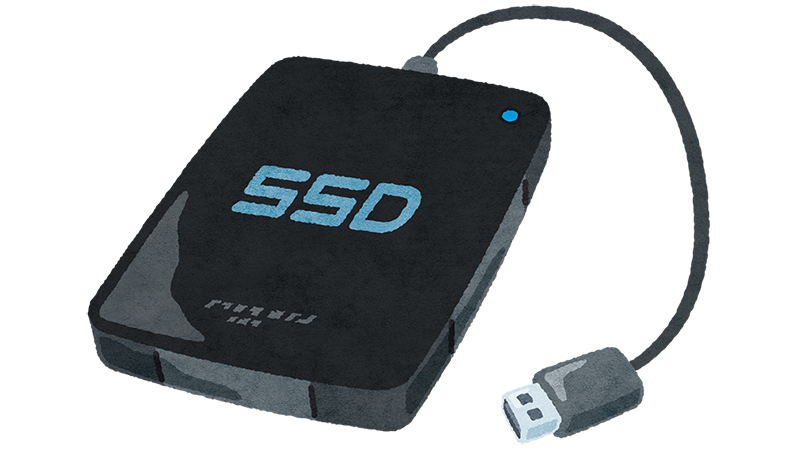
外付けHDDやSSDは、大容量のデータを保存するための外部ストレージです。USBやThunderboltなどのインターフェースを通じてパソコンに接続し、データのバックアップや移動に使用されます。外付けHDDは低価格で大容量のデータ保存が可能ですが、SSDは高速なデータ転送速度を提供します。
オンラインストレージ

オンラインストレージは、インターネットを通じてデータを保存するクラウドサービスです。Google Drive、Dropbox、OneDriveなどが代表的なサービスであり、データをクラウドに保存することで、どこからでもアクセス可能です。デバイスのストレージを節約し、データのバックアップにも便利です。
「ストレージの空き容量がありません」とは
ストレージの空き容量が不足すると、デバイスの動作にさまざまな問題が発生します。この章では、具体的にどのような問題が起こるのか、その影響について詳しく説明します。
PCやスマホの動きが遅くなる
ストレージの空き容量が少なくなると、PCやスマホの動作が遅くなることがあります。これは、ストレージがいっぱいになるとデバイスがスワップメモリとしての役割を果たせなくなり、メモリ不足が原因でアプリケーションの起動やファイルのアクセスが遅くなるためです。
例えば、写真や動画、アプリケーションが増え続けると、ストレージが逼迫し、システム全体のパフォーマンスが低下します。このような状況を避けるために、定期的に不要なファイルを削除し、ストレージの空き容量を確保することが重要です。
OSのアップデートができない
ストレージの空き容量が不足すると、OSのアップデートを行うためのスペースが確保できなくなります。OSのアップデートには大量のデータが必要であり、空き容量が不足しているとダウンロードやインストールができません。
これにより、セキュリティアップデートや新機能の追加が行えず、デバイスが最新の状態でなくなるため、セキュリティリスクが増大します。また、最新のアプリケーションが動作しなくなることもあります。定期的にストレージの空き容量を確認し、アップデートのためのスペースを確保しておくことが重要です。
強制終了・再起動を繰り返す
ストレージの空き容量がいっぱいになると、デバイスが正常に動作しなくなることがあります。アプリケーションが突然強制終了したり、デバイス自体が予期せず再起動を繰り返すことがあります。
作業中のデータが失われたり、デバイスの信頼性が低下します。このような問題を防ぐためには、ストレージの空き容量を定期的に確認し、不要なデータやアプリケーションを削除することが重要です。適切なストレージ管理を行うことで、デバイスの安定性とパフォーマンスを維持することができます。
無駄を削ぎ落とした情報共有ツール「Qiita Team」
シンプル設計で、情報共有の文化を根付かせたい方に最適です!!
⇒【無料】https://teams-center.qiita.com/new にアクセスして試してみる
ストレージ容量を確認する方法
デバイスのストレージ容量を定期的に確認することで、問題を未然に防ぐことができます。この章では、代表的な以下3つの例を確認しましょう。
- パソコンの場合
- iPhoneの場合
- Android端末の場合
パソコンの場合
パソコンのストレージ容量を確認するには、使用しているオペレーティングシステムに応じた方法があります。Windowsでは、エクスプローラーを開き、「PC」または「このPC」を選択します。表示されたドライブのアイコンを右クリックし、「プロパティ」を選択すると、ストレージの使用状況が表示されます。ここで、使用済み容量と空き容量を確認できます。
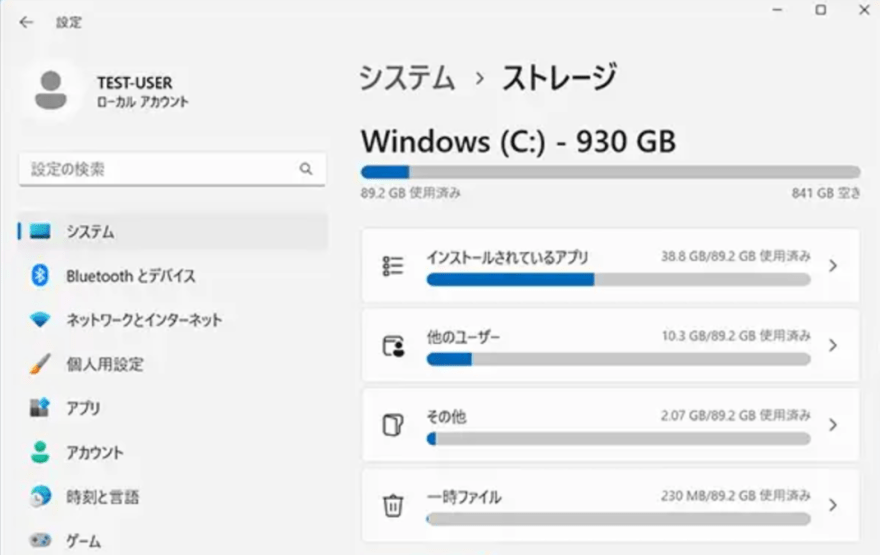
(出典:パソコンでハードディスク(HDD)やSSDの空き容量を確認する方法|ドスパラ)
Macの場合は、「Appleメニュー」から「このMacについて」を選択し、「ストレージ」タブをクリックすると、内蔵ストレージの容量が表示されます。視覚的にストレージの使用状況を把握でき、不要なファイルを削除して空き容量を確保することができます。

(出典:Macユーザー必須! ストレージの空き容量を常時表示するテク|KADOKAWA ASCII Research Laboratories Inc. )
iPhoneの場合
(出典:Apple Support|Apple)
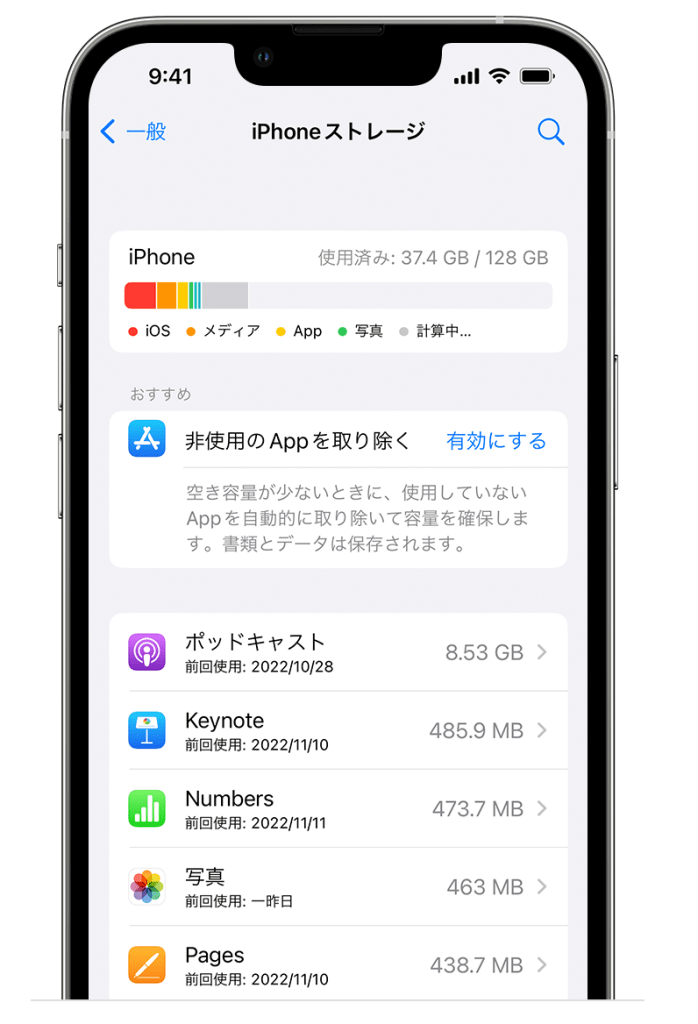
iPhoneのストレージ容量を確認するには、「設定」アプリを開き、「一般」を選択します。その後、「iPhoneストレージ」をタップすると、各アプリの使用容量や空き容量が表示されます。
アプリごとのデータ使用量を確認でき、不要なアプリを削除して空き容量を増やすことが可能です。また、「オフロード未使用のアプリ」を有効にすることで、使用頻度の低いアプリを自動的に削除し、データのみを保持することができます。これにより、ストレージの効率的な管理が行えます。
Android端末の場合
(出典:Androidスマホでストレージの空き容量を確認する方法|Vellio Inc.)
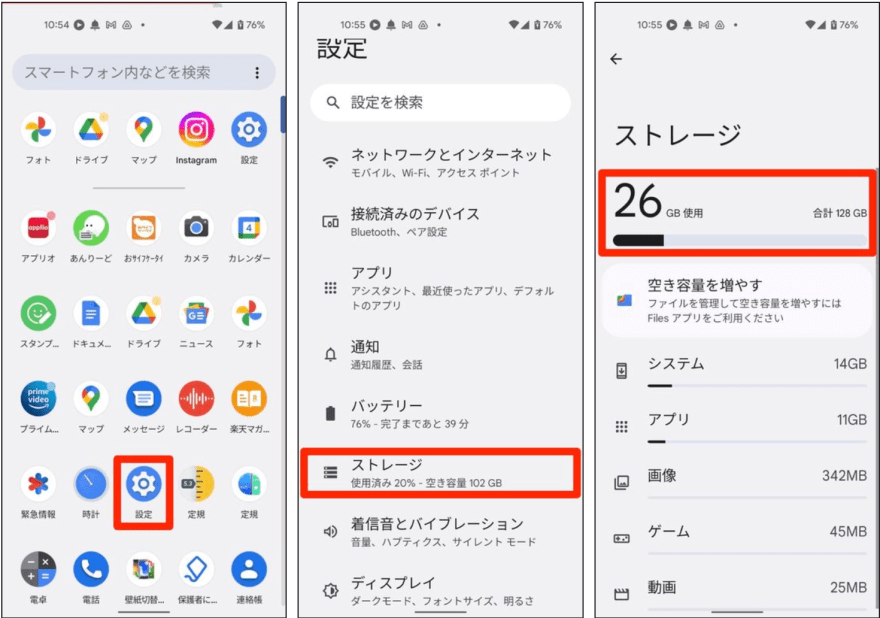
Android端末でストレージ容量を確認するには、「設定」アプリを開き、「ストレージ」または「デバイスケア」などのメニューを選択します。ここでは、内部ストレージの使用状況や各アプリのデータ使用量が表示されます。
詳細を確認するには、「内部共有ストレージ」をタップすると、ファイルの種類ごとに使用容量が表示されます。不要なデータやアプリを削除して空き容量を増やすことができます。また、クラウドストレージを活用して、重要なデータのバックアップを取り、端末の空き容量を確保することも推奨されます。
ストレージ容量を定期的に確認しよう
この記事ではストレージの意味や容量不足の確認方法について詳しく解説しました。デジタルデバイスのパフォーマンスを維持するためには、ストレージ容量の管理が不可欠です。定期的にストレージ容量を確認し、不要なデータやアプリを削除することで、デバイスの動作を最適化できます。ストレージの種類や特性を理解し、適切な管理を行いましょう。