
Qiita Teamでは、記事のフォーマットにMarkdown記法を採用しています。
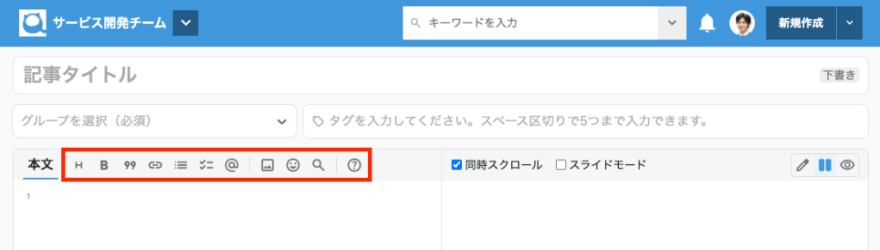
Markdown記法に不慣れな方でも、記事投稿画面には 書式設定ツールバーを使うことで簡単に記事の編集ができます。
見出し
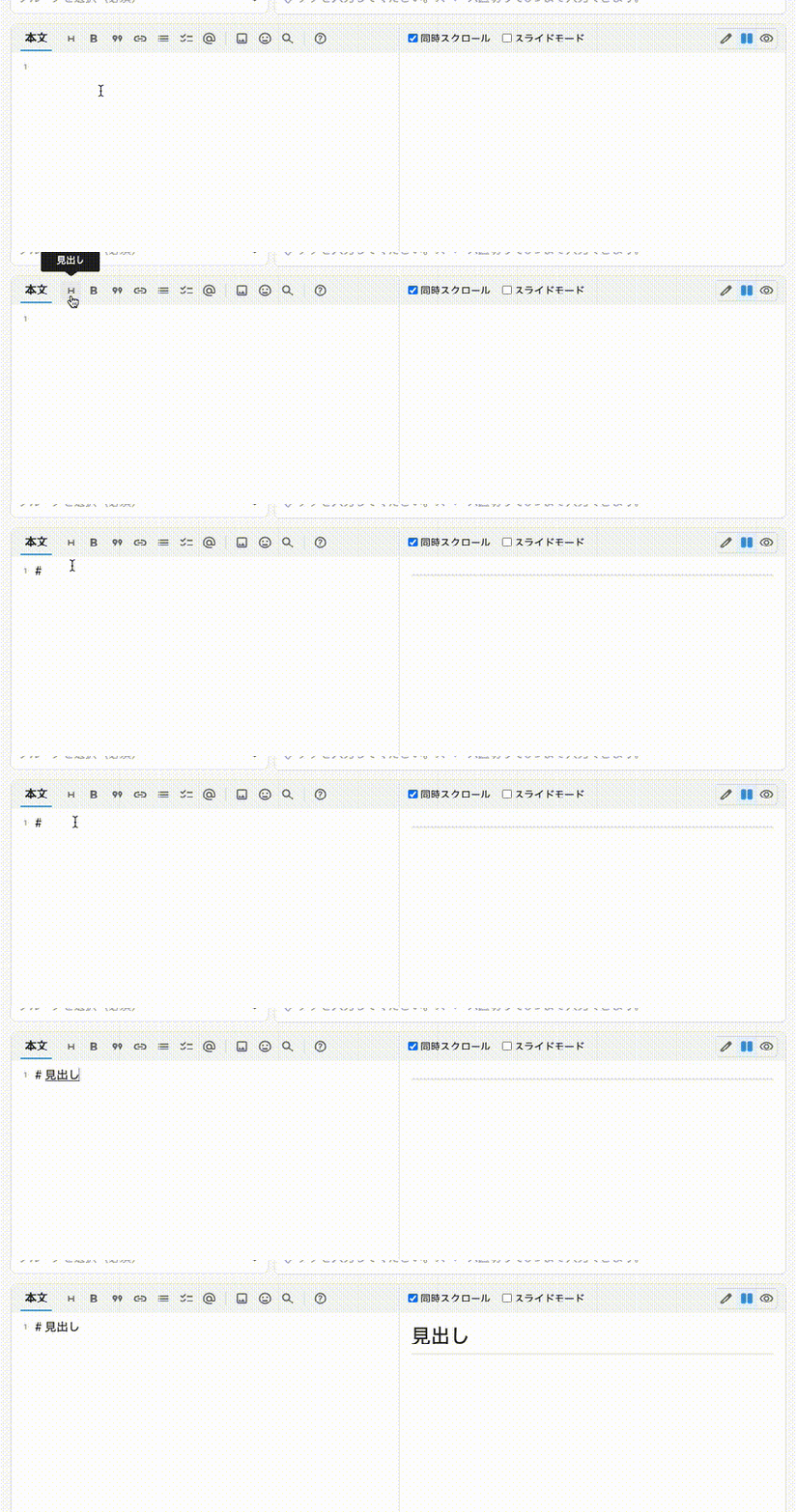
行頭に#を付けると見出し形式になります。#の数が見出しレベルと一致します。ツールバーのHアイコンをクリックすると、# が挿入されます。見出しアイコンを押した回数ごとに#の数が追加され、見出しレベルを調整することができます。
太字
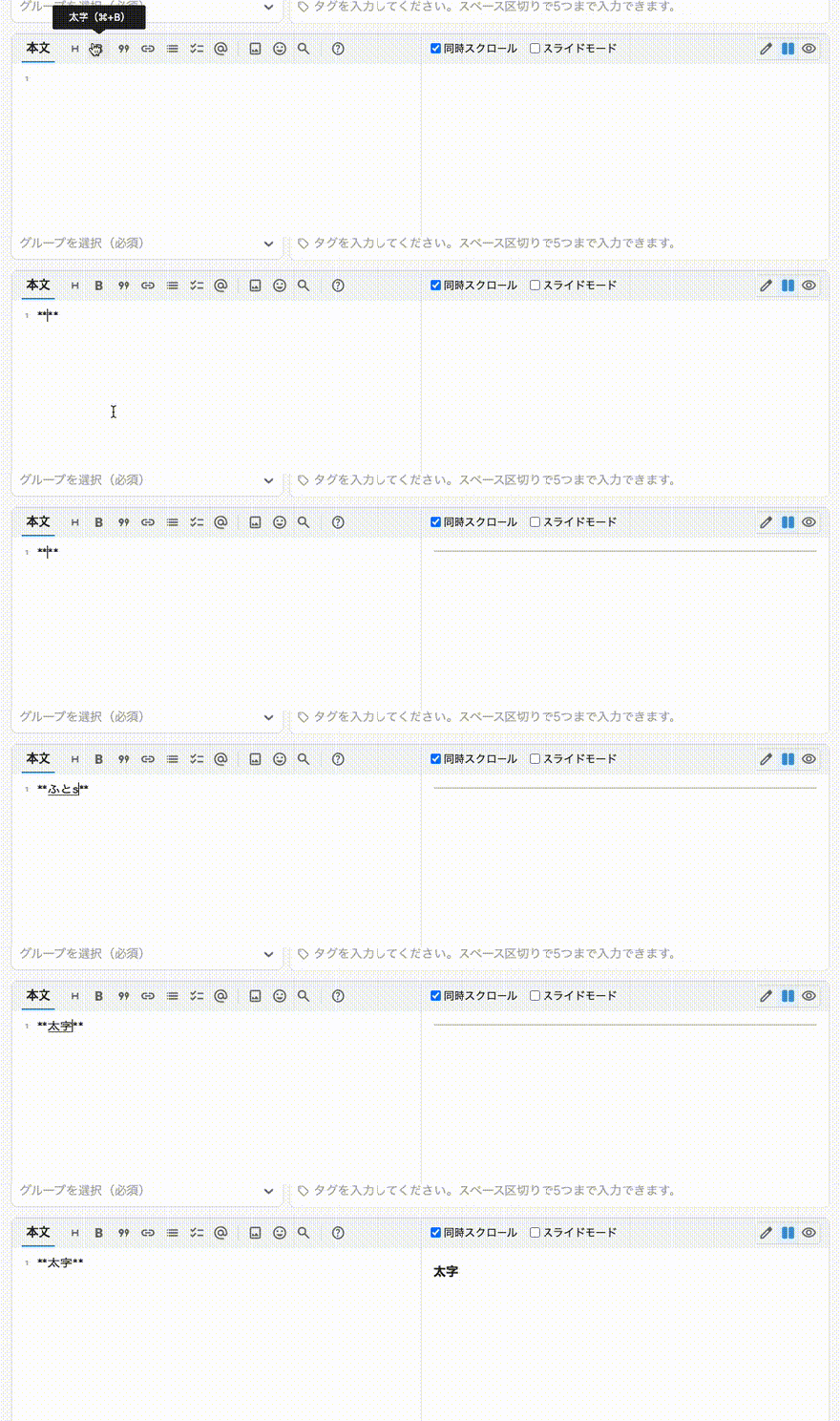
** で囲むとHTMLのstrongタグになり、太字になります。ツールバーのBアイコンをクリックすると、****が付与され文字入力する箇所にカーソルが移動し簡単に文字を太文字にできます。また、Cmd(Mac)/Ctrl(Win)+Bのショートカットで同じ動作ができます。
引用
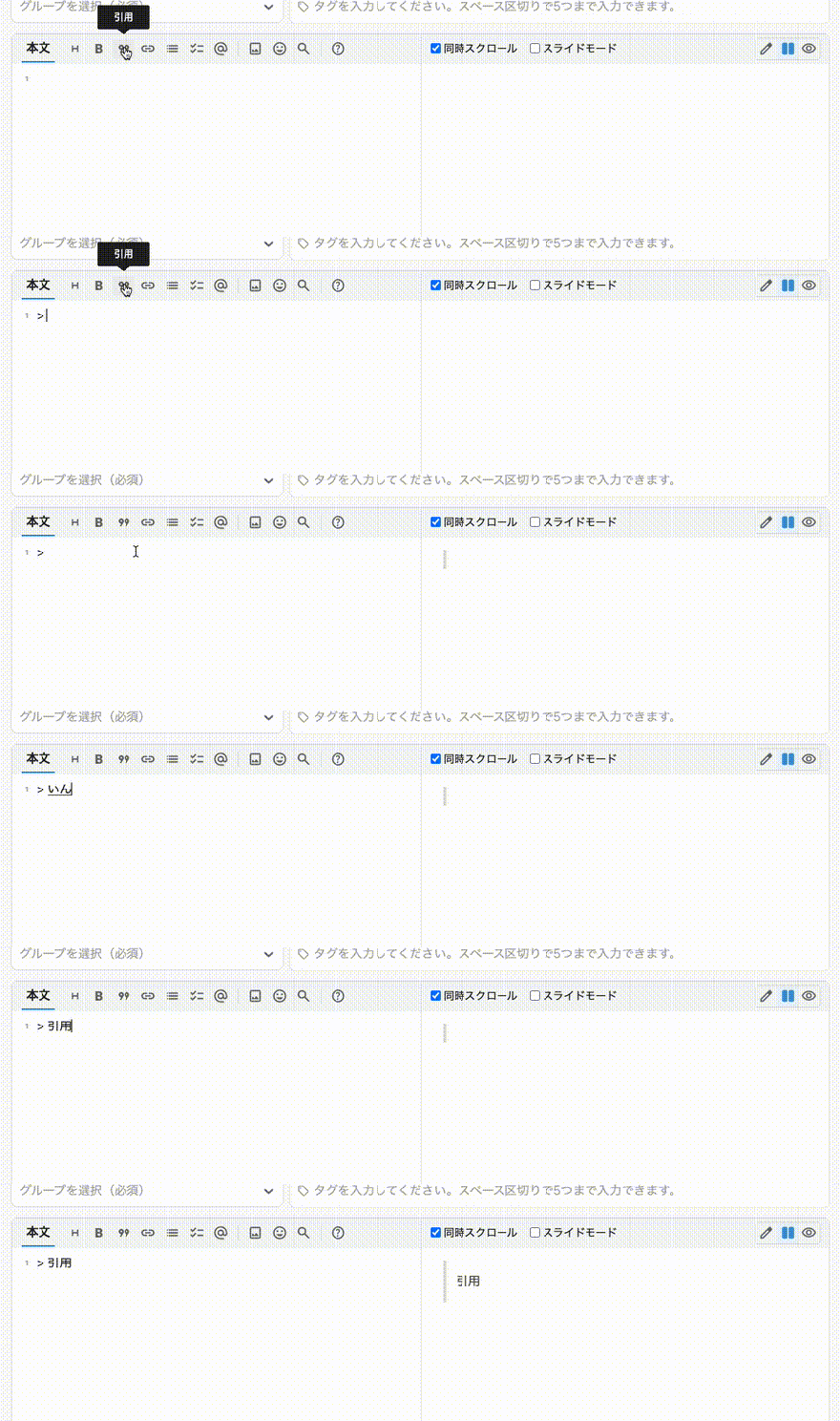
行頭に > を付けると引用になります。引用の中に引用を使用することも可能です。ツールバーの"アイコンをクリックすると、>が一つ挿入されます。複数行を引用したい場合は引用したい箇所を選択し、引用アイコンをクリックすることで一度に複数行に > が挿入されます。
リンク
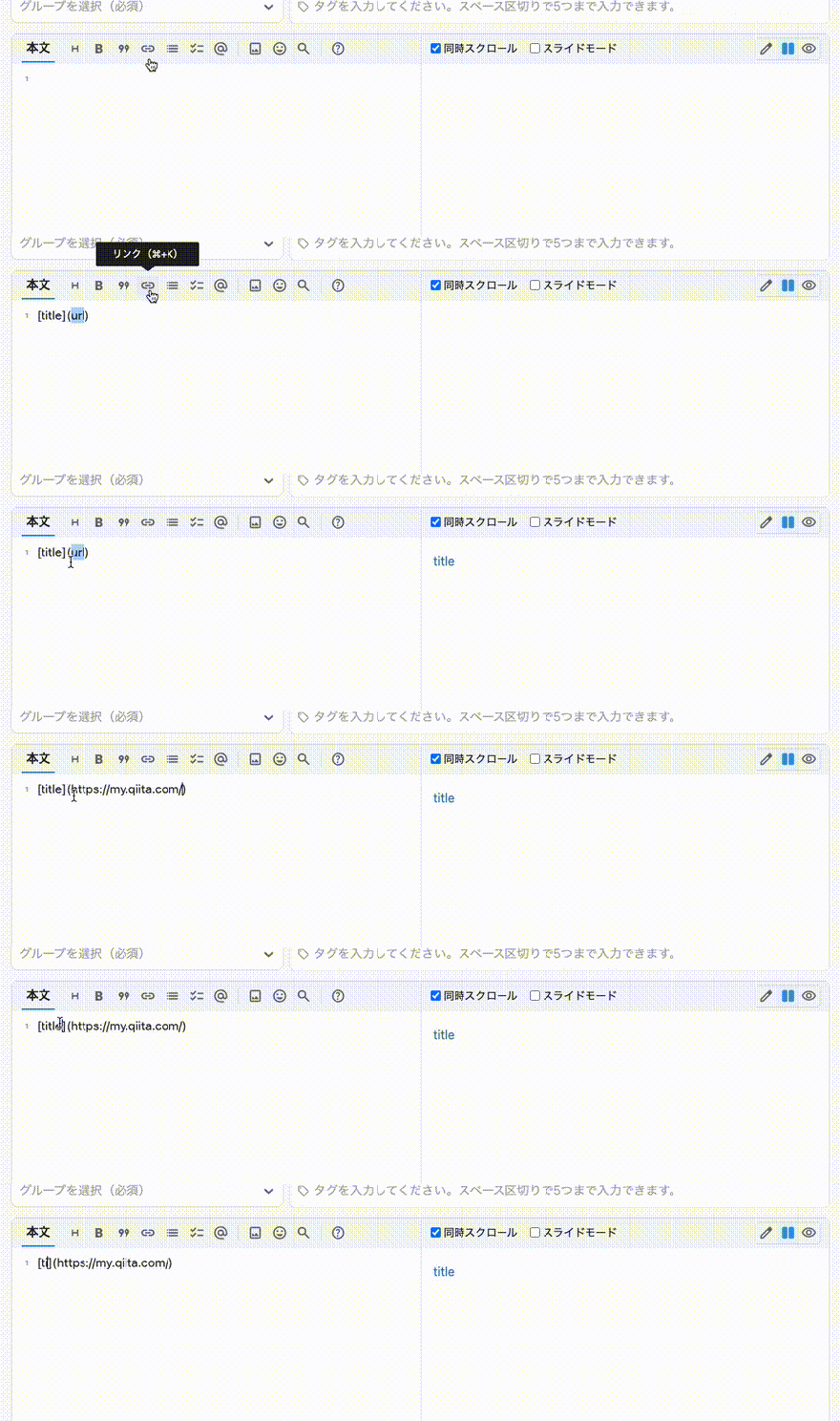
[表示テキスト](URL)でURLリンクになります。ツールバーのリンクアイコンをクリックすると、ベースのリンクMarkdown記法が挿入されます。また、Cmd(Mac)/Ctrl(Win)+Kのショートカットで同じ動作ができます。
リスト
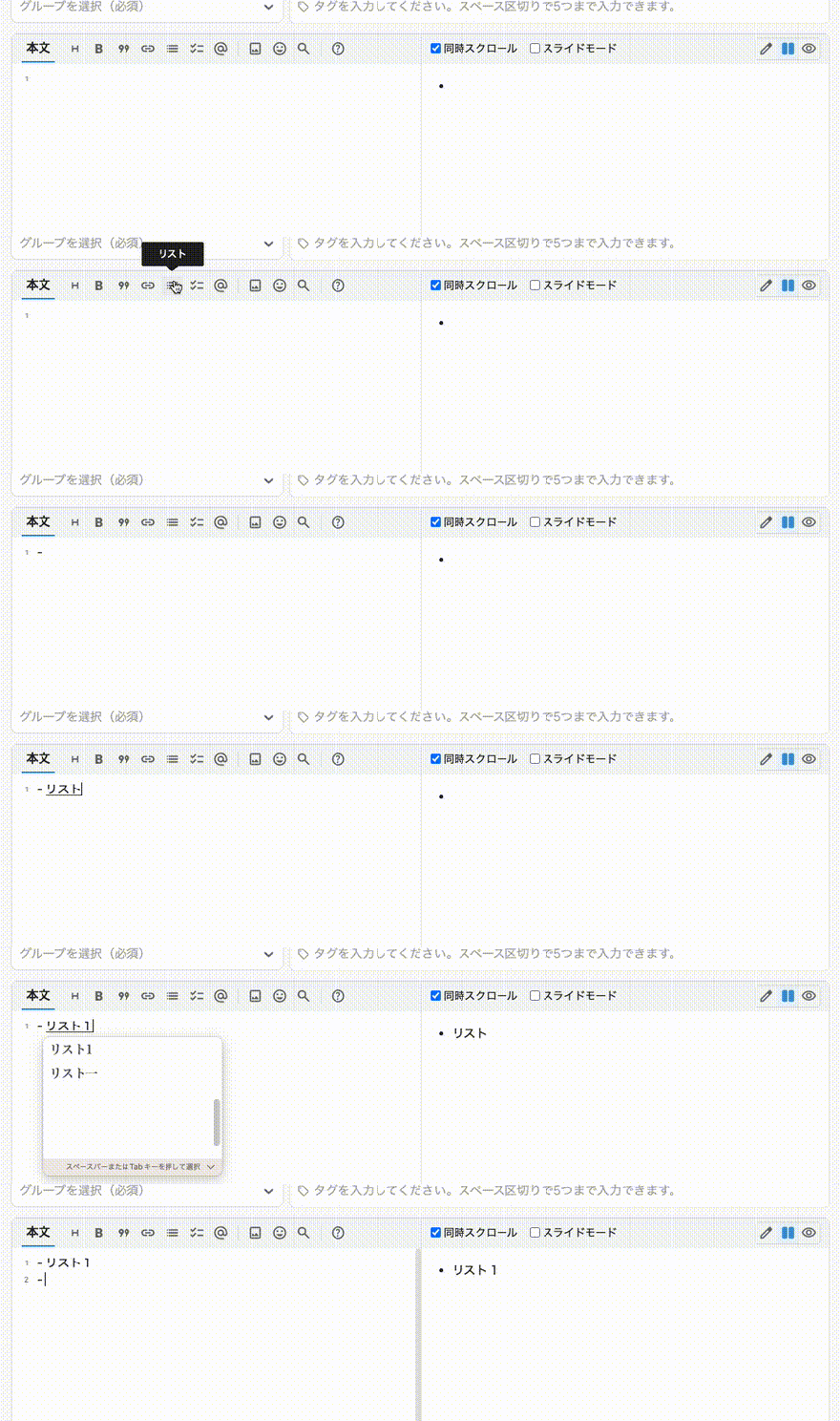
文頭に*、+ 、-のいずれかを入れると箇条書き形式になります。ツールバーのリストアイコンをクリックすると、-が一つ挿入されるので、その後に箇条書きの内容を入力します。そのまま改行することで、次の行に-が自動的に挿入され引き続き箇条書きを入力することができます。箇条書きを解除したい場合は、2回改行することで解除されます。
チェックボックス
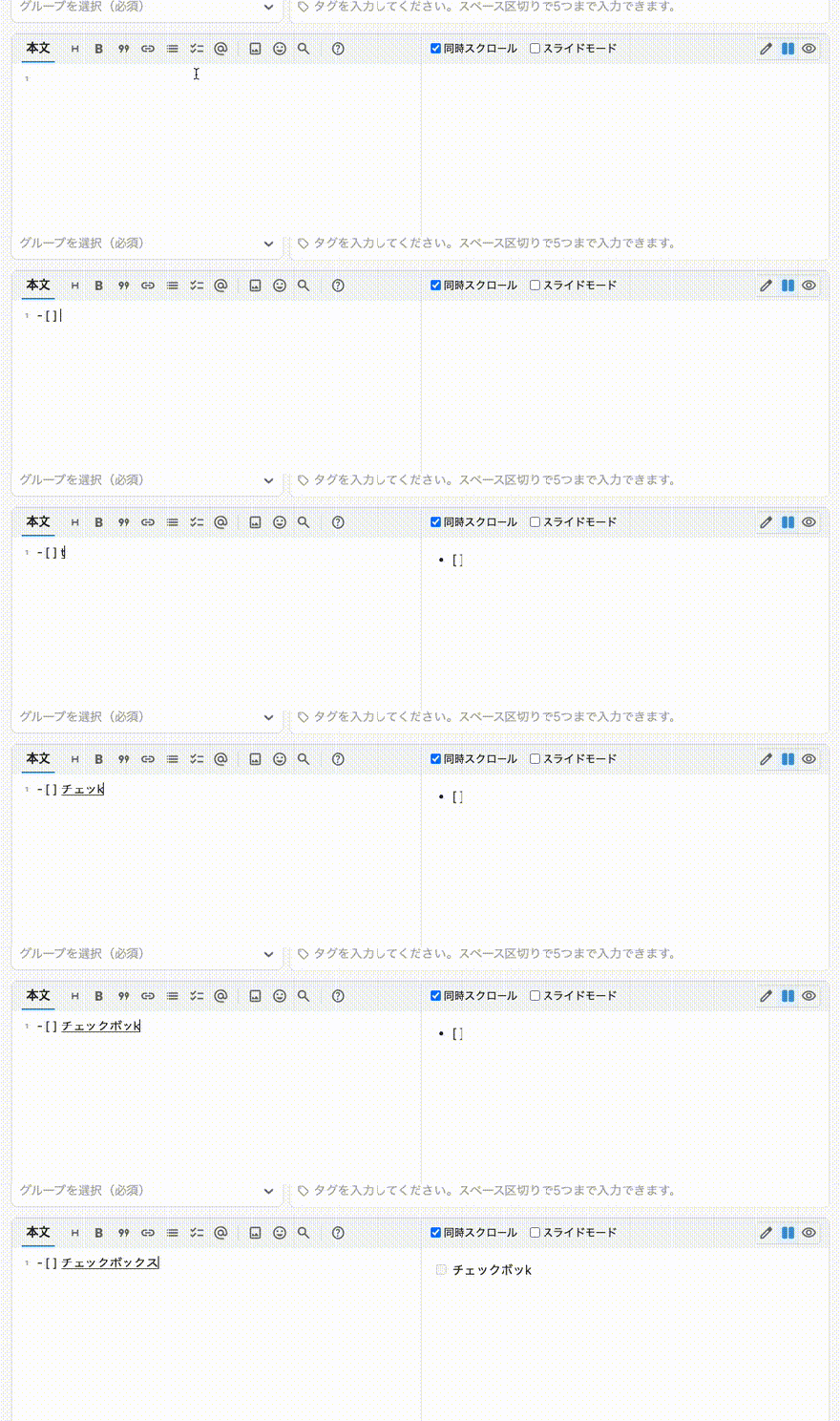
行頭に- [ ]を付けるとチェックリストになります。チェックが入った状態のボックスを生成する場合は- [x]と入力します。ツールバーのチェックボックスアイコンをクリックすると、- [ ]が一つ挿入されるのでそのあとにチェックの内容を入力します。そのまま改行することで、次の行に- [ ]が自動的に挿入され引き続きチェック項目を入力することができます。チェック項目の入力を解除したい場合は、2回改行することで解除されます。
記事が共同編集になっている場合は、記事の編集画面へ移動しなくても、だれでも記事の画面でチェックを入れることができます。
メンション
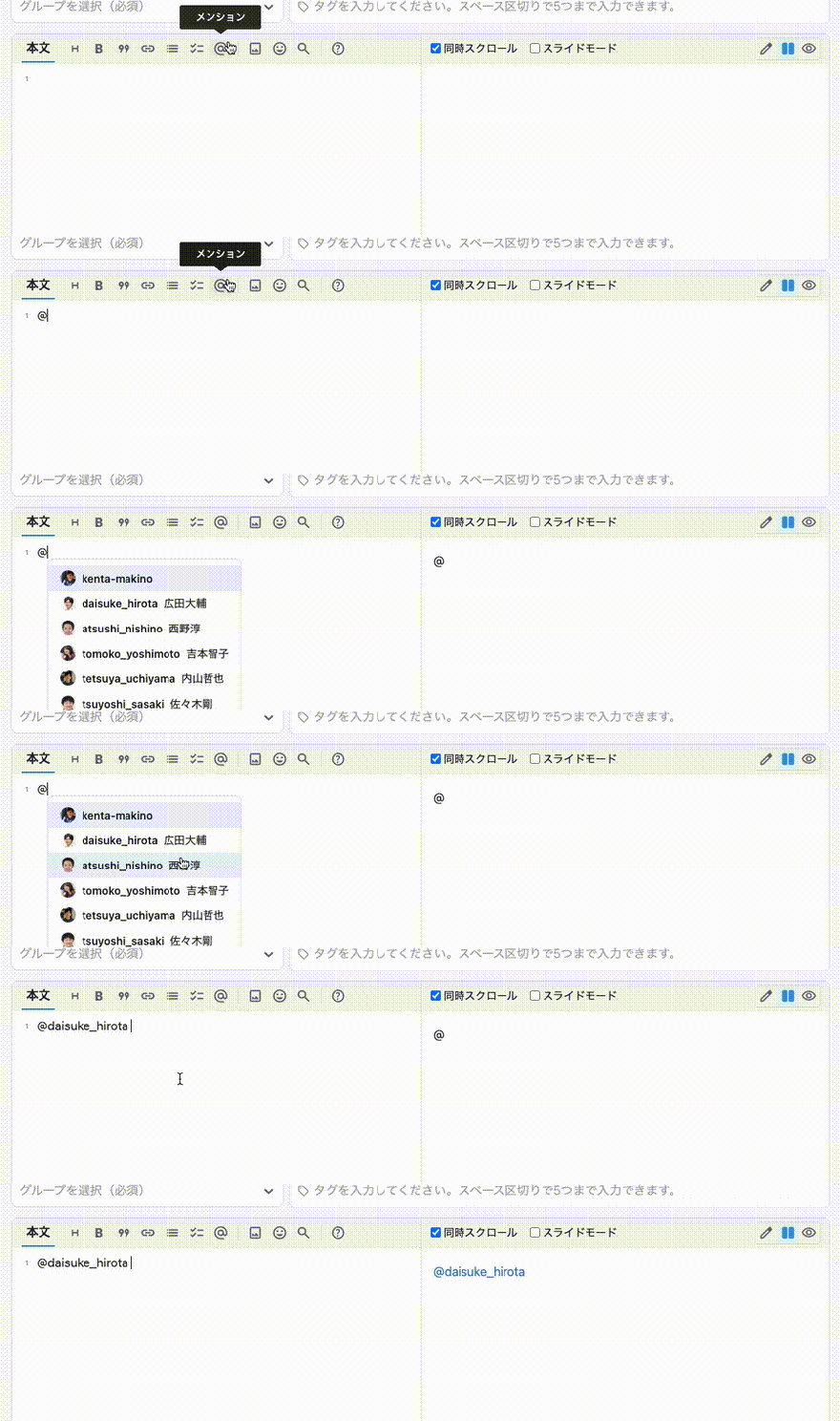
@ユーザーidでそのユーザーへ通知を送ることができます。ツールバーの@アイコンをクリックすると、@が一つ挿入されユーザーのリストが表示されます。引き続きユーザーidを入力していくことで、ユーザーリストの候補を絞り込むことができます。
添付ファイル
画像や様々なフォーマットのファイルを挿入することが出来ます。ツールバーのクリップアイコンをクリックして、添付したいファイルを選択することで添付することができます。画像の場合はそのまま展開されます。ファイルの場合はプレビューもしくはダウンロードリンクとして挿入されます。
詳しくはこちらを御覧ください
画像・ファイル添付機能

絵文字
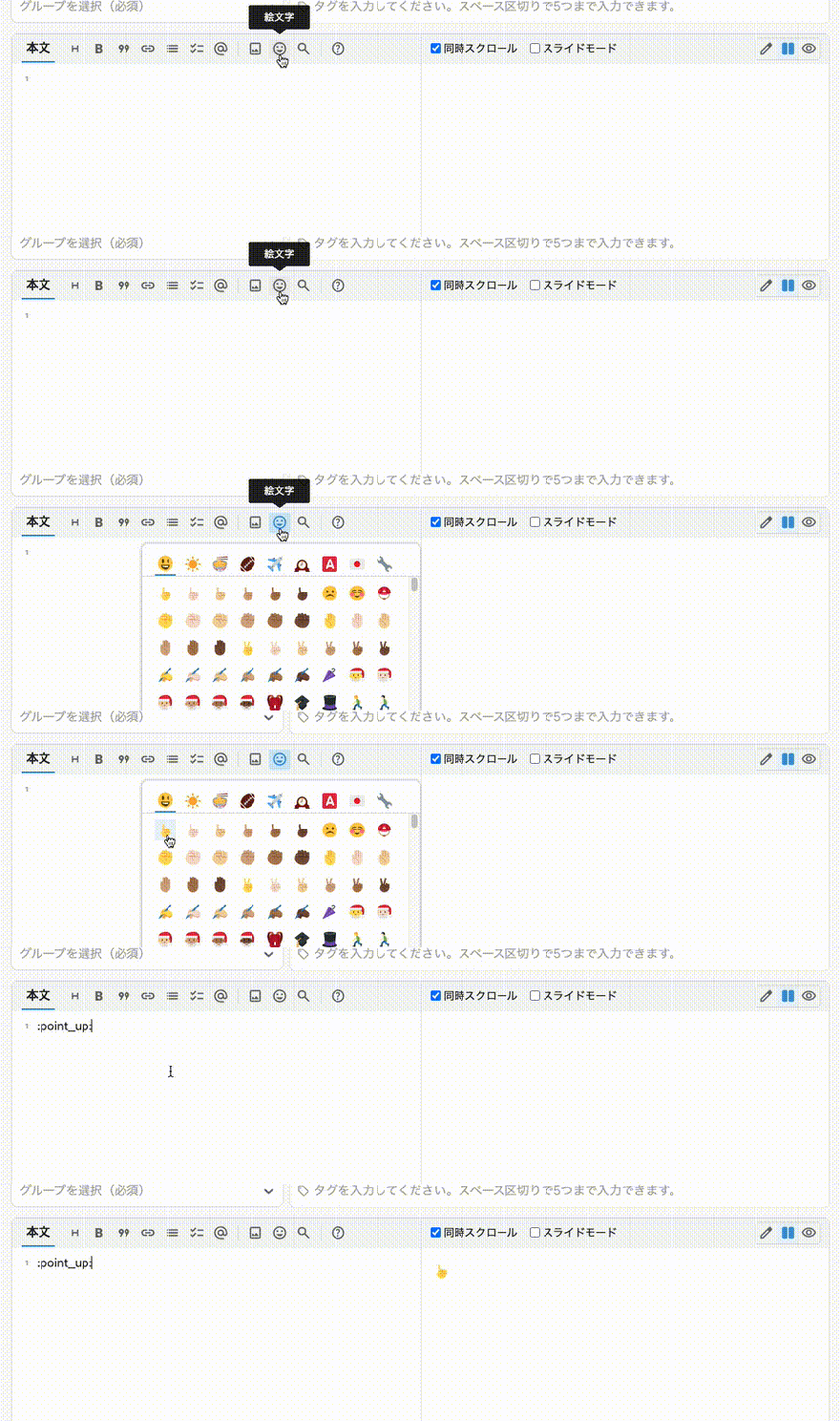
:emoji:のように:で絵文字コードを囲うことで絵文字を埋め込めます。ツールバーの絵文字アイコンをクリックすると、絵文字パレットが表示されます。そこからお好きな絵文字を選択するとその絵文字が挿入されます。
その他のMarkdownの書き方
こちらに詳しいMarkdownの書き方があります。
Markdown記法 チートシート – Qiita