
日報を書くことには、今日実施した業務を記録しておくことと、実行した業務を可視化して改善するという目的があります。各自の日報をチームで共有することで、さまざまな視点からのフィードバックが得られ、組織の生産性向上につながります。
今回はそんな日報を、Qiita Teamを利用してどのように投稿・共有するかを3ステップでご紹介します!
ステップ1:テンプレートを選択する
Qiita Teamのトップページを開きます。
新規作成ボタン横の切り替えボタン(▼)を選択すると、
リーンキャンバス、議事録、ヒアリング記録、手順書、、、、、etcとありますよね。
Qiita Teamは複数のテンプレートを用意しています。 テンプレートの利用で投稿者がテキストの構成を考える手間を省くことができます。

ステップ2:日報の内容を書く
日報のテンプレートを選択すると、下の画像のような画面になります。
こちらが記事を作成する画面です。まずは、テンプレートの見出しに従って記入していきましょう。
テキストはMarkdownで簡単に記入することができます。
編集画面の右側にプレビューが表示されますので、確認しながら書き進められます。
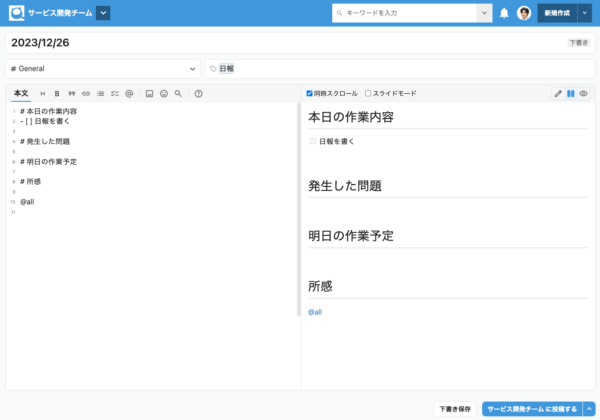
また、❓マークを選択していただければMarkdownのヘルプを参照可能です。
日報を作成し終えたら早速投稿してみましょう!
記事作成画面右下に[○○○に投稿]とボタンがありますので選択しましょう。
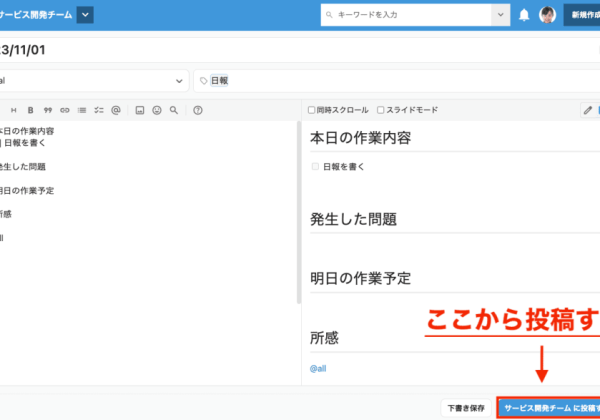
これで日報の完成です。
早速、自分の書いた日報を確認してみましょう!
各チームのトップ画面に戻ると、自分の日報が投稿されているかどうか確認することができます。
投稿した記事にコメントをつけられるので社員同士のコミュニケーションツールとしても活用できます!
テンプレートの利用について
テンプレートは編集でき、使い方にあわせてテンプレートを作成することが可能です。
テンプレートの機能についてはテンプレート機能とはを御覧ください。